
Telefonda Ekran Süresi Sınırı Nasıl Konur? iPhone ve Android
Günde saatlerce telefona bakıp ne yaptığını hatırlamıyor musun? iPhone Ekran Süresi ve Android Dijital Denge ile uygulama sınırı koymanın adımları burada.

Telefonu eline alıp "sadece bir bildirime bakacağım" diyen, sonra kafasını kaldırdığında bir saat geçtiğini fark eden çok kişi var. Sosyal medya uygulamaları kaydırma, bildirim ve otomatik oynatma gibi özelliklerle dikkati mümkün olduğunca uzun süre tutmak için tasarlanıyor. Bu yüzden iradeye güvenmek çoğu zaman yetmiyor.
İyi haber şu: hem iPhone hem de Android telefonlarda bu alışkanlığı ölçen ve sınırlayan yerleşik araçlar var. Ek uygulama indirmeye gerek yok, birkaç dakikalık ayar yeterli. Aşağıda adım adım hangi menüde ne yapılacağını, sosyal medya uygulamalarının kendi zaman araçlarını ve işe yarayan küçük numaraları bulabilirsin.
Önce Ölç: Günde Kaç Saat Telefona Bakıyorsun?
Sınır koymadan önce mevcut durumu görmek gerekiyor. Çoğu kişi kendi ekran süresini olduğundan kısa tahmin ediyor; rakamı görünce şaşırmak çok yaygın.
- iPhone: Ayarlar > Ekran Süresi bölümünde günlük ve haftalık ortalama, en çok kullanılan uygulamalar ve telefonu kaç kez elinize aldığınız görünür.
- Android: Ayarlar > Dijital Denge ve Ebeveyn Denetimleri (marka ve sürüme göre menü adı biraz değişebilir) bölümünde uygulama bazlı süre ve bildirim sayısı listelenir.
Bir hafta boyunca hiçbir şeyi değiştirmeden sadece rakamlara bak. Haftalık ortalama tek bir günden çok daha dürüst bir tablo verir. Telefonun pil ömrünü de etkileyen bu yoğun kullanımın bir başka yüzünü telefon pil sağlığı rehberimizde anlattık.
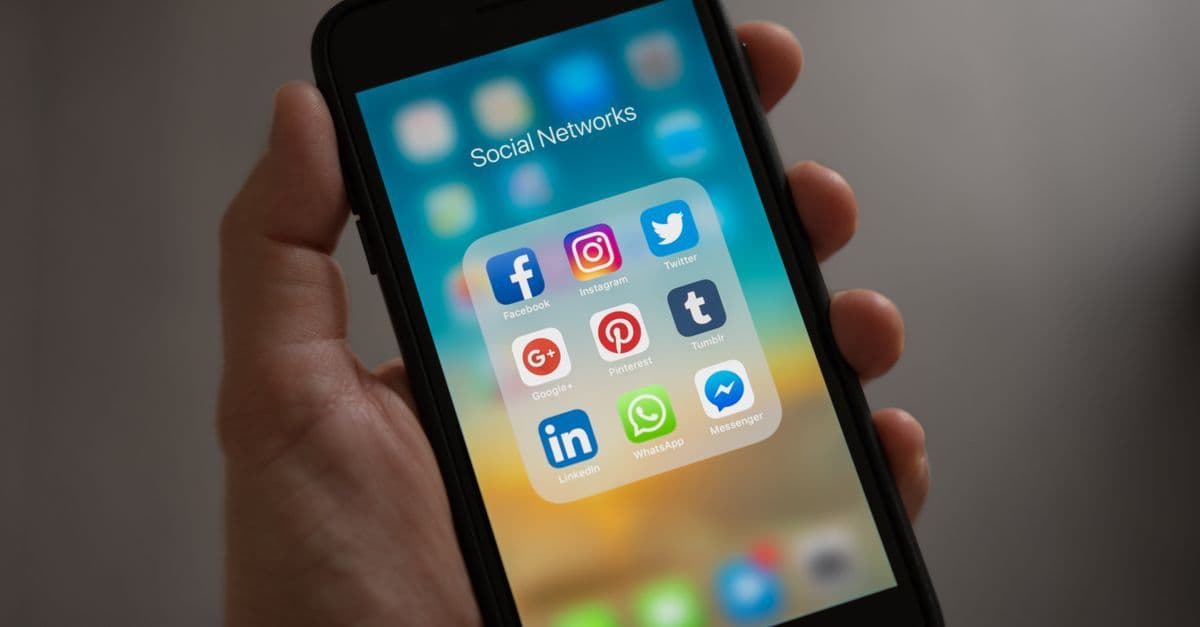
iPhone'da Uygulama Sınırı Nasıl Konur?
iPhone'da Ekran Süresi özelliği, belirli uygulamalara ya da uygulama kategorilerine günlük süre sınırı koymanı sağlar.
- Ayarlar > Ekran Süresi'ne gir ve özellik kapalıysa aç
- Uygulama Sınırları seçeneğine dokun ve "Sınır Ekle" de
- Sosyal Ağ gibi bir kategoriyi ya da tek tek uygulamaları seç
- Günlük süreyi belirle, istersen hafta içi ve hafta sonu için ayrı süre tanımla
- Ekran Süresi şifresi belirle; böyle olunca sınır dolduğunda "bir dakika daha" demek o kadar kolay olmaz
Çalışma Süresi ile Gece Kilidi
Çalışma Süresi (Downtime) özelliği, belirlediğin saat aralığında yalnızca seçtiğin uygulamalara ve aramalara izin verir. Örneğin 23:00 ile 07:00 arasını seçip yalnızca telefon ve mesajları serbest bırakabilirsin. Uyumadan önce sosyal medyada gezinme alışkanlığı olanlar için bu ayar en etkili adımlardan biri.
Android'de Dijital Denge ile Zamanlayıcı
Android'de mantık benzer; menüdeki isimler üreticiye göre değişse de aynı işlevleri bulursun.
- Uygulama zamanlayıcısı: Uygulamanın yanındaki kum saati simgesine dokunup günlük süre belirlersin. Süre dolunca uygulama simgesi grileşir ve gün sonuna kadar açılmaz.
- Uyku vakti modu: Belirlenen saatte ekranı gri tonlamaya çevirir ve rahatsız etmeyin modunu açar. Siyah beyaz ekran, telefonu cazip olmaktan çıkarmanın şaşırtıcı derecede etkili bir yolu.
- Odak modu: İş ya da ders sırasında dikkat dağıtan uygulamaları geçici olarak duraklatır, bitince tek dokunuşla geri getirirsin.
Hangi uygulamaların hangi izinlere sahip olduğunu da gözden geçirmek istersen uygulama izinlerini kontrol etme rehberimiz bu temizliği tamamlar.
"Amaç telefonu hayatından çıkarmak değil; telefonun ne zaman ve ne için kullanılacağına senin karar vermen."
Instagram, TikTok ve YouTube'un Kendi Zaman Araçları
Sosyal medya platformları da kullanıcıların süreyi kontrol etmesi için uygulama içi seçenekler sunuyor. Menü yerleri güncellemelerle değişebildiği için uygulamanın Ayarlar bölümünde "zaman" ya da "refah" kelimeleriyle arama yapmak en garantisi.
- Instagram: Ayarlar içinde zaman yönetimi bölümünden günlük süre hatırlatıcısı kurabilir, gece için sessiz modu açabilirsin. İçerik tüketimini yakından takip eden içerik üreticiler için faydalı bir araç.
- TikTok: Dijital refah ayarlarında ekran süresi yönetimi ve belirli süre sonra mola hatırlatıcısı bulunur.
- YouTube: "Bana mola ver" ve uyku vakti hatırlatıcıları, uzun video serilerinde "bir tane daha" döngüsünü kırmak için işe yarar.
Üretici tarafında olanlar için de ölçmek önemli: kendi içeriklerini izleyen ve düzenleyen biri için sınırsız ekran başı verimlilik kaybı demek. TikTok Studio rehberimizde planlı içerik üretiminin zaman kazandırdığını anlatmıştık.
Sınırlara Uymayı Kolaylaştıran Küçük Alışkanlıklar
Ayar yapmak işin yarısı; asıl mesele, sınırı görmezden gelme refleksini azaltmak. Şunlar çoğu kişide işe yarıyor:
- Bildirimleri kısıtla: Yalnızca arama, mesaj ve gerçekten önemli uygulamalar bildirim göndersin
- Ana ekranı sadeleştir: En çok vakit kaybettiren uygulamaları ikinci sayfaya ya da klasöre taşı
- Şarj cihazını yatak odasının dışına koy: Uyanınca ilk işin telefon olmaz
- Sınır süresini kademeli azalt: Dört saatten bir anda bir saate inmek yerine her hafta yarım saat kıs
Sınır Dolunca Ne Yapmalı?
Süre dolduğunda "15 dakika daha" seçeneğine basmak çok kolay. Bunun yerine önceden belirlenmiş bir alternatif hazırla: kısa bir yürüyüş, bir bardak su, birkaç sayfa kitap. Alışkanlıklar boşlukta değil, yerine başka bir şey konunca değişir. Dijital detoks fikrine daha geniş bir bakış için dijital detoks ve teknoloji bağımlılığı yazımıza göz atabilirsin.

Çocuklar ve Aile İçin Ekran Süresi Ayarları
Aynı araçlar aile kullanımı için de geçerli. iPhone'da Aile Paylaşımı ile, Android'de Google Family Link ile çocuğun cihazına uygulama sınırı, uyku saati ve içerik filtresi koyulabilir. Burada önemli olan, sınırı gizlice değil konuşarak koymak; çocuk neden bir süre sınırı olduğunu anlarsa kurala uyma ihtimali artar.
Ebeveynler için basit bir başlangıç şöyle olabilir:
- Önce birlikte bir haftalık kullanım raporuna bakın
- Yemek saatleri ve uyku öncesi için "telefonsuz" saatler belirleyin
- Sınırı ödül ya da ceza olarak değil, aile kuralı olarak sunun
Ekran Süresi Sınırı İşe Yaramıyorsa Ne Yapmalı?
Sınırı koyup her seferinde kapatıyorsan sorun ayarda değil, sınırın gerçekçi olmamasında olabilir. Günde altı saat kullanan biri için bir saatlik sınır koymak, birkaç gün içinde "ne yapsam geçerim" düşüncesine yol açar. Bunun yerine şu yolu dene:
- Mevcut ortalamanın yüzde 20 kadar altını hedefle ve bir hafta bu süreyle yaşa
- Sınırı en çok vakit kaybettiren tek uygulamaya koy, hepsine birden değil
- Sınırı aşma nedenini not al: can sıkıntısı mı, alışkanlık mı, gerçekten iş mi?
- İş için kullandığın uygulamaları sınırın dışında tut; amaç üretkenliği kesmek değil
Nedenini anlamak, doğru çözümü bulmayı kolaylaştırır. Can sıkıntısından açılan uygulamalar için bildirim kapatmak, alışkanlıktan açılanlar için ana ekrandan kaldırmak genelde yeterli olur.
Bir de hafta sonu farkı var: hafta içi disiplinli olup cumartesi pazar sınırı tamamen gevşetmek, pazartesi alışkanlığı baştan başlatır. iPhone'da hafta sonu için ayrı süre tanımlayabildiğin için, hafta sonuna yalnızca biraz daha geniş bir limit vermek daha sürdürülebilir. Ayrıca ayda bir kez raporu gözden geçirip sınırları güncellemek, yeni indirilen uygulamaların fark edilmeden en büyük zaman kaybına dönüşmesini engeller. Sınırı bir ceza değil, kendine verdiğin bir söz olarak görmek uzun vadede çok daha işe yarar.
Sonuç: Küçük Bir Ayar, Büyük Fark
Ekran süresi sınırı koymak telefonu bırakmak anlamına gelmiyor; dikkatini geri almak anlamına geliyor. Önce ölç, ardından en çok vakit kaybettiğin bir ya da iki uygulamaya makul bir sınır koy, geceleri için de bir kilit saati belirle. Birkaç hafta sonra hem uyku düzeninde hem de gün içindeki odaklanmanda farkı görmen mümkün.
Başlamak için sadece iki dakika yeterli: Ayarlar'ı aç, bu hafta en çok kullandığın uygulamaya bak ve ona bugünden bir sınır tanımla.

Yazar
Cekiletto
Türkiye'nin influencer ve sosyal medya magazin platformu. En güncel haberler, trendler ve içerik dünyasından yazılar.
Benzer Yazılar
Ortak etiketlere göre seçildi
Fotoğraflardan Konum Bilgisi Nasıl Silinir? iPhone ve Android Rehberi
Telefonla çekilen fotoğraflar konumunuzu fark ettirmeden paylaşabilir. iPhone ve Android cihazlarda konum verisini silmenin yolları burada.

WhatsApp Ekran Paylaşımı Dolandırıcılığı Nasıl Önlenir?
WhatsApp görüntülü aramalarında ekran paylaşımı isteyen dolandırıcılar hangi yöntemleri kullanıyor? Hesabınızı ve paranızı koruma adımları burada.
WhatsApp Yedekleme ve Yeni Telefona Taşıma Rehberi
Telefon değiştirirken WhatsApp sohbetleri nasıl kaybolmaz? Yedekleme, şifreli yedek ve iPhone ile Android arasında taşıma adımları bu rehberde.

Telefon Isınıyor mu? Neden Isınır, Nasıl Soğutulur?
Telefon neden ısınır, hangi sıcaklık normal sayılır? Şarjda, kamerada ve oyunda ısınmanın nedenlerini ve güvenle soğutma yollarını öğrenin.
Instagram Hesabı Çalındı mı? Ne Yapmalı, Nasıl Geri Alınır?
Instagram hesabına giremiyor ya da şüpheli bir giriş mi gördünüz? Hesap çalındığında ilk dakikalarda yapılacaklar ve geri alma adımları bu rehberde.

Telefonla Video Çekimi: İçerik Üreticiler İçin Ayarlar
Telefonla profesyonel görünen video çekmek için hangi ayarlar önemli? Işık, ses, kadraj ve kayıt ayarlarını adım adım anlatan rehber.