
Wi-Fi Sinyali Nasıl Güçlendirilir? Evde İnterneti Hızlandırma Rehberi
Wi-Fi sinyali odadan odaya zayıflıyor mu? Modemin yeri, 2,4 ve 5 GHz seçimi ve kanal ayarıyla evde interneti ücretsiz hızlandırmanın yolları.
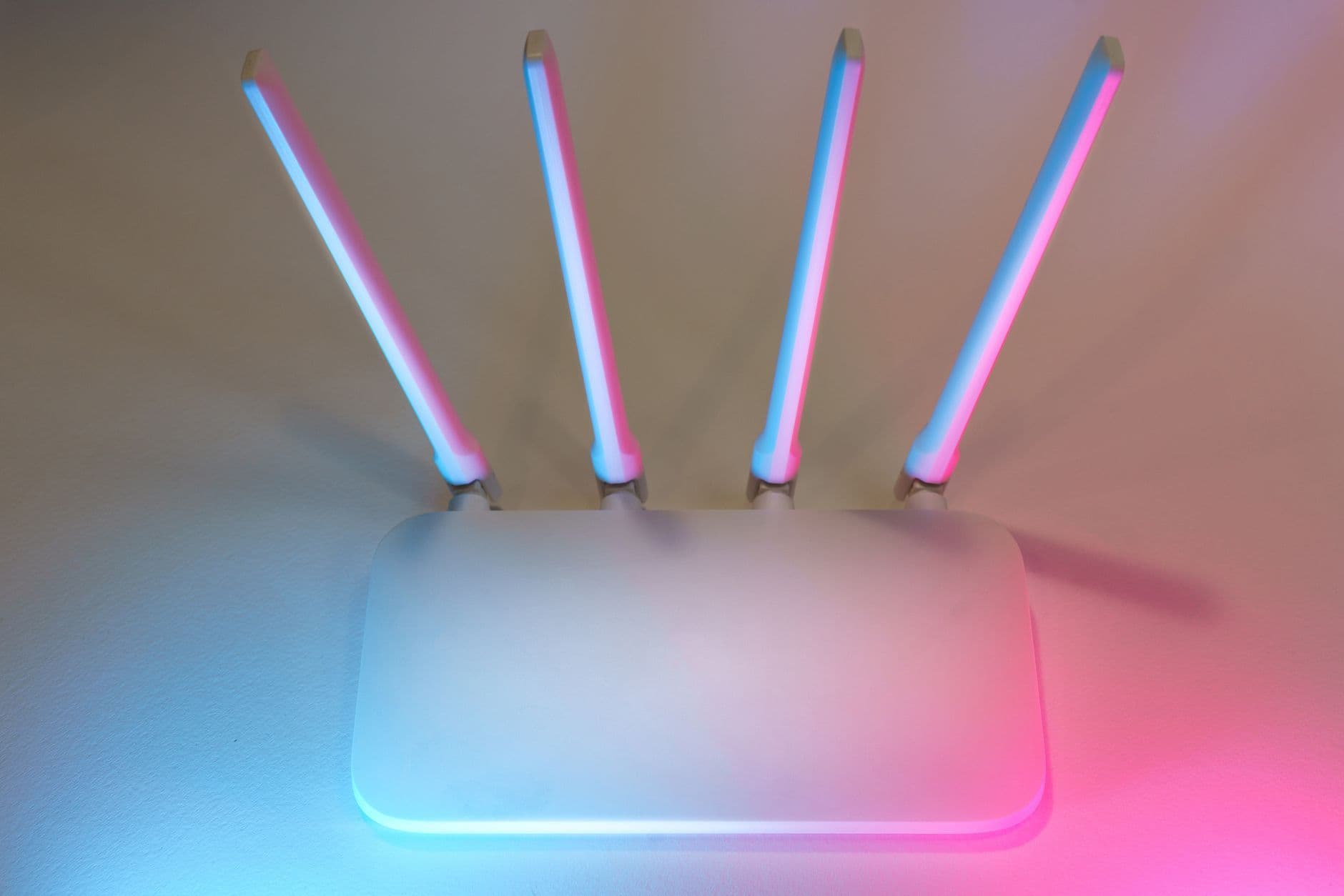
Fiyatı yüksek bir internet paketine geçmenize rağmen odanızda videolar takılıyor, görüntülü konuşmalar donuyor ve oyunlarda gecikme artıyor olabilir. Çoğu zaman sorun paketin hızında değil, Wi-Fi sinyalinin evin içinde nasıl dağıldığında yatıyor.
İyi haber şu: sinyali güçlendirmek için çoğu zaman yeni cihaz almak gerekmiyor. Modemin yerini değiştirmek, doğru bandı seçmek ve birkaç ayarı düzeltmek bile fark yaratabiliyor. Bu rehberde önce sorunu ölçmeyi, sonra ücretsiz çözümleri, en sonunda da gerektiğinde yatırım yapılacak ürünleri sırayla anlatıyoruz.
Wi-Fi Sinyali Neden Zayıflar?
Wi-Fi sinyali bir radyo dalgasıdır ve yol boyunca duvarlara, zemine ve eşyalara çarparak enerjisini kaybeder. Beton ve betonarme duvarlar, aynalar, büyük metal yüzeyler ve su dolu akvaryumlar sinyali en çok zayıflatan engeller arasında sayılır.
Sorunun yaygın nedenlerini şöyle sıralayabiliriz:
- Modemin köşede, dolapta veya TV ünitesinin arkasında durması
- Mikrodalga fırın, bebek telsizi ve Bluetooth cihazları gibi aynı frekansı kullanan cihazlar
- Komşu modemlerle aynı kanalı paylaşmak
- Yıllar önce alınmış, güncel standartları desteklemeyen eski modem
- Aynı anda çok sayıda cihazın bağlı olması
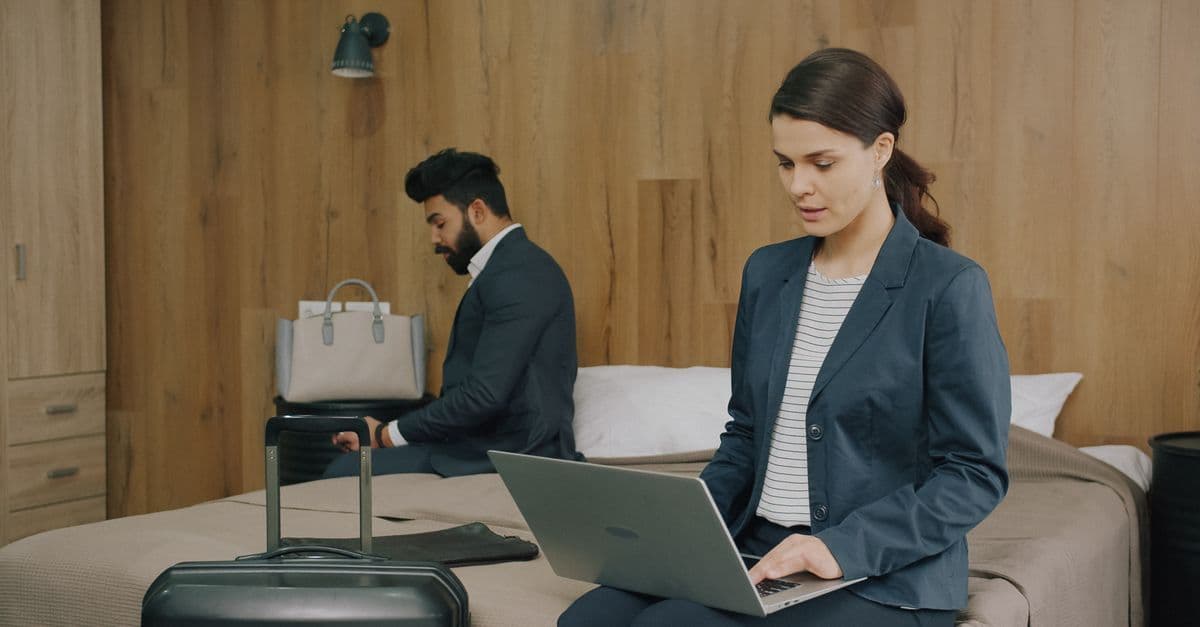
Modem Evin Neresine Konulmalı?
En etkili ve tamamen ücretsiz çözüm burada başlıyor. Modemi evin merkezine yakın, yerden yüksek ve açık bir noktaya koymak sinyalin her odaya daha dengeli ulaşmasını sağlar. Evin bir ucundaki girişte duran modem, diğer uçtaki odaya çok zayıf bir sinyal gönderir.
Pratik yerleştirme önerileri şunlar:
- Modemi mümkünse raf veya dolap üstü gibi yüksek bir yere yerleştirin.
- Çevresini kapatmayın; kitaplık veya perde arkasında sinyal ciddi biçimde düşer.
- Metal kutuların, aynaların ve mikrodalga fırının yanından uzak tutun.
- Anten varsa birini dik, birini yatık konumlandırarak farklı katlara ve düzlemlere yayın sağlayın.
Servis sağlayıcınızın kablosu modemi mutlaka girişte tutmanızı gerektiriyorsa, bir sonraki bölümdeki uzatma yöntemlerine bakın.
2,4 GHz mi, 5 GHz mi? Doğru Bandı Seçin
Çift bantlı modemler iki ayrı frekansta yayın yapar ve bu ikisinin davranışı farklıdır. 2,4 GHz bandı daha uzağa ulaşır ama daha yavaş ve daha kalabalıktır; 5 GHz bandı ise daha hızlıdır ama duvarları geçmekte zorlanır.
Kısa kural: Modeme yakınsanız 5 GHz, uzaktaysanız veya araya duvar giriyorsa 2,4 GHz genellikle daha iyi sonuç verir.
Ayrım yaparken şu mantığı izleyebilirsiniz:
- Modemle aynı odadaki telefon, bilgisayar ve televizyon: 5 GHz
- İki üç duvar ötedeki odalar: 2,4 GHz
- Akıllı priz, kamera ve robot süpürge gibi cihazlar: çoğunlukla 2,4 GHz
Modem ayarlarında iki bandı farklı adlarla yayınlamak, hangi cihazın hangisine bağlanacağını kendiniz seçmenizi kolaylaştırır. Yeni nesil modemlerde bulunan Wi-Fi 6 ve Wi-Fi 7 standartları kalabalık ortamlarda daha verimli çalışır; cihazlarınız destekliyorsa bu özelliği açık tutun.
Kanal Ayarı ve Modem Yazılımı
Apartman gibi yoğun yerlerde onlarca modem aynı kanalları kullanır ve birbirini bastırır. Kanalı otomatik bırakmak çoğu zaman yeterlidir, ancak sorun sürüyorsa elle seçim yapmak işe yarayabilir. 2,4 GHz bandında birbirini engellemeyen 1, 6 ve 11 numaralı kanallar tercih edilir.
Modem arayüzüne genellikle tarayıcıya modemin altındaki etikette yazan adresi girerek ulaşılır. Burada yapılabilecek ayarlar:
- Yazılım güncellemesi varsa yükleyin; performans ve güvenlik düzeltmeleri içerir.
- Kanalı otomatik yerine, daha az kalabalık bir kanala sabitleyin.
- Kullanılmayan eski cihazları bağlı cihaz listesinden çıkarın.
- Wi-Fi şifrenizi güçlü ve benzersiz yapın; izinsiz bağlanan komşular hızı düşürür.
Hesap güvenliğini genel olarak sıkılaştırmak istiyorsanız geçiş anahtarı (passkey) rehberimize da göz atabilirsiniz.
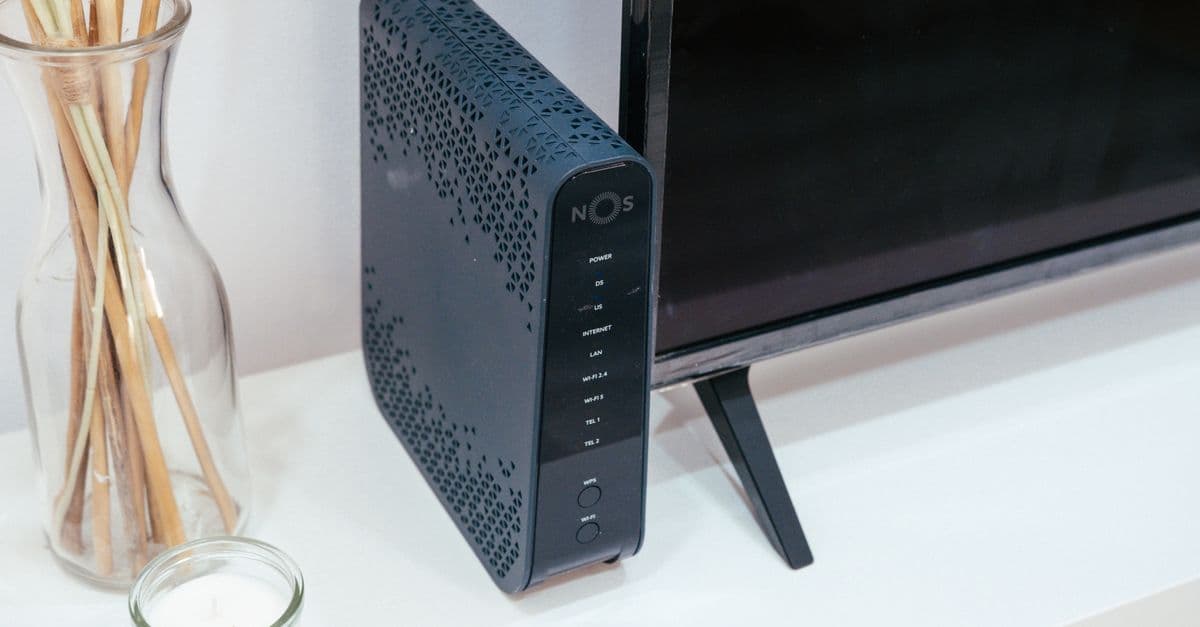
Sinyal Yetmiyorsa: Mesh, Repeater ve Powerline
Ücretsiz ayarlar sonuç vermediyse donanım desteği gerekebilir. Üç ana seçenek vardır ve her birinin avantajı farklıdır.
Mesh Sistemler
Mesh sistem, evin farklı noktalarına yerleştirilen birkaç üniteyle tek bir ağ oluşturur. Odalar arasında dolaşırken cihazınız otomatik olarak en güçlü üniteye geçer. Çok katlı ve geniş evlerde en rahat çözümdür, fiyatı da en yüksek olandır.
Repeater (Sinyal Genişletici)
Repeater, mevcut sinyali alıp tekrar yayınlar. Ucuz ve kurulumu kolaydır, ancak sinyali yarı yarıya yeniden kullandığı için hız kaybı yaşanabilir. Sinyalin hâlâ makul olduğu bir noktaya yerleştirilmelidir; sinyalin hiç olmadığı yere koymak işe yaramaz.
Powerline Adaptörler
Elektrik tesisatını veri hattı olarak kullanır. Kalın duvarlı evlerde Wi-Fi yerine bu yolla uzak odaya internet taşımak mümkündür. Ancak eski tesisatlarda performans değişkendir.
Karar vermek için kısa bir karşılaştırma:
- Küçük daire, tek sorunlu oda: repeater yeterli olabilir
- Geniş veya çok katlı ev: mesh sistem
- Çok kalın duvar, kablo çekilemiyor: powerline adaptör
Hız Testi ve Kablo Gerçeği
Değişiklik yapmadan önce ve sonra bir hız testi çalıştırın; ayrıca aynı odada ve aynı saatte birkaç kez ölçüm almak güvenilir karşılaştırma sağlar. Yalnızca Wi-Fi'de değil, modemle bilgisayarı bağlayan kabloda da test yapın. Kablolu hız yüksek, Wi-Fi hızı düşükse sorun yayın kalitesindedir; ikisi de düşükse sorun hatta veya pakettedir.
Oyun, canlı yayın ve video düzenleme gibi sabit bağlantı gerektiren işlerde mümkünse Ethernet kablosu kullanın. Kablo, hem hız hem de gecikme açısından Wi-Fi'ye üstünlük sağlar. Telefonunuz internete bağlıyken de yavaş kalıyorsa sorun ağdan değil cihazdan gelebilir; bu durumda telefon yavaşladığında uygulanacak yöntemlere bakmak mantıklıdır.
Evde Wi-Fi Sinyalini Etkileyen Küçük Ayrıntılar
Bazı küçük alışkanlıklar da sinyal kalitesini fark edilir biçimde değiştirir. Modemin antenlerini duvara yaslamak yerine yönünü değiştirerek denemek, özellikle çok katlı evlerde alt ve üst kata ulaşan sinyali artırabilir. Modemi televizyon, hoparlör ve şarj aletlerinin hemen yanına koymak ise parazit yaratır.
Telefonunuzdaki ayarlar da sonucu etkiler. Cihaz zayıf bir sinyale bağlı kalmaya devam ediyorsa Wi-Fi'yi kapatıp yeniden açmak veya ağı unutup yeniden bağlanmak, telefonun daha güçlü banda geçmesini sağlayabilir. Tasarruf modları da bazı cihazlarda Wi-Fi performansını sınırlar, bu yüzden test sırasında kapalı olmasına dikkat edin.
Ev içi trafiği yönetmek de önemlidir. Aynı anda 4K video, büyük indirme ve oyun gibi ağır işler çalışıyorsa hız herkes için düşer. Modemde bulunuyorsa hizmet kalitesi (QoS) ayarıyla görüntülü görüşme ve oyun trafiğine öncelik verilebilir. Çocuk ya da misafir cihazları için ayrı bir misafir ağı açmak ise hem güvenliği hem de ana ağın rahatlığını artırır.
Sık Yapılan Hatalar
Sinyal sorunlarında bazı alışkanlıklar çözümü uzatır. Modemi sürekli kapatıp açmak geçici rahatlama sağlar ama kök nedeni çözmez; arada yeniden başlatmak yeterlidir. Anten sayısına bakarak cihaz seçmek de yanıltıcı olabilir, çünkü yazılım ve standart en az anten kadar belirleyicidir. Ayrıca modemin yanına aşırı sayıda cihaz yığmak, ısı ve parazit yoluyla performansı düşürebilir; cihazın havalanmasına dikkat edin, ısınma sorunları için telefon ve cihaz soğutma rehberimiz de faydalı olabilir.
Sonuç: Önce Ücretsiz Çözümleri Deneyin
Wi-Fi sinyalini güçlendirmenin sırası nettir: önce modemin yerini düzeltin, sonra bandı ve kanalı ayarlayın, gerekiyorsa yazılımı güncelleyin. Bunlar yetmezse evin büyüklüğüne göre mesh, repeater veya powerline adaptör devreye girer.
Bu adımları sırayla uyguladığınızda çoğu evde ek bir ücret ödemeden belirgin bir iyileşme görmek mümkündür. Hâlâ sorun yaşıyorsanız internet servis sağlayıcınızdan hat ölçümü isteyin; sorun bazen evin içinde değil, dışarıdaki hattadır.

Yazar
Cekiletto
Türkiye'nin influencer ve sosyal medya magazin platformu. En güncel haberler, trendler ve içerik dünyasından yazılar.
Benzer Yazılar
Ortak etiketlere göre seçildi

Dijital Miras Nedir? Hesaplar ve Fotoğraflar Nasıl Devredilir?
Sosyal medya hesapları, fotoğraflar ve abonelikler için dijital miras planı nasıl hazırlanır? Apple, Google ve Meta seçenekleriyle rehber.

iPhone Depolama Alanı Nasıl Açılır? Güvenli Temizlik Rehberi
iPhone depolama alanı doldu uyarısını veri kaybetmeden çözmek mümkün. Fotoğraf, uygulama ve mesajları güvenle düzenlemenin yolları burada.
Telefon Pil Sağlığı Nasıl Korunur? Batarya Ömrü Rehberi
Telefon pil sağlığını korumak için doğru şarj aralığından sıcaklık kontrolüne kadar uygulanabilecek etkili yöntemleri adım adım öğrenin.

Telefon Fotoğraflarını Yedekleme ve Düzenleme Rehberi
Galeriniz dolduysa fotoğraf silmeden yer açmanın, bulut yedeklemeyi güvenli kurmanın ve anıları kolayca düzenlemenin pratik yolları burada.

YouTube Shorts Güncellemesi İçerik Üreticilerini Nasıl Etkileyecek?
YouTube Shorts temiz ekran, 2x hız ve yeni geri bildirim sistemiyle değişiyor. Bu güncelleme içerik üreticileri için ne anlama geliyor?

Dünya Kupası 2026: Yapay Zeka ve Veri Analitiği Futbolda - Sporun Dönüşümü
2026 Dünya Kupası'nda yapay zeka ve veri analitiği kullanımı. Futbolda dijital dönüşüm ve gelecek trendleri.